¿Buscas descargar la app? Descárgala aquí →
No es solo una app de residentes: es la superficie donde se opera tu comunidad completa. El residente, el titular, el guardia, el supervisor, mantenimiento y el administrador abren la misma app — pero cada quien ve sus propios cuadritos. Parece simple, pero cada tile es un sistema completo.
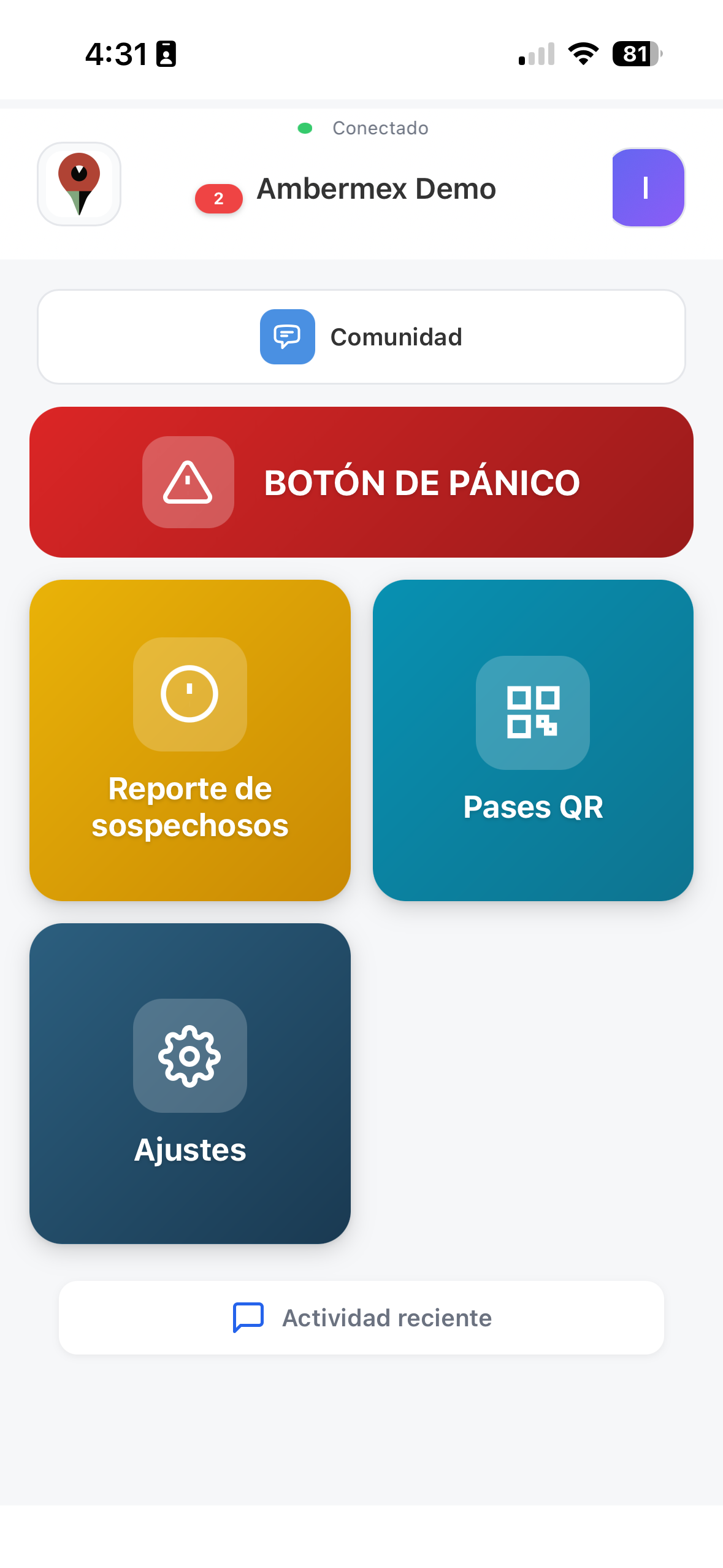
Cada usuario inicia sesión y la app le arma su pantalla: el residente ve pánico, pases y avisos; el guardia ve registrar entradas, rondines y la línea con la central; el supervisor ve a su equipo en el mapa. Un solo producto, seis operaciones distintas.
Amber360 es la plataforma de software que conecta todo esto. Las cámaras, las alarmas, los accesos y el personal se integran según cómo sea tu comunidad — la app es la superficie que los pone a operar juntos.
Lo que vive cada familia de la comunidad. De apretar un botón en una emergencia a sacarle un pase a la visita, sin curva de aprendizaje. Comunidad, pánico y actividad sospechosa están siempre; el resto aparece según lo que la comunidad tenga contratado.
15 cuadritos para el residenteEl hilo de tu fraccionamiento y tu línea con la operación. Aquí te caen los avisos de la administración —con sus fotos o el documento completo— y los sondeos, cuando te piden tu opinión.
Un toque y la comunidad reacciona: manda tu ubicación, avisa a los respondientes y activa las alarmas vecinales cercanas. Está siempre, en cualquier comunidad.
Reporta una persona o un vehículo sospechoso con foto y ubicación. Llega a quien lo tiene que ver y queda en bitácora.
Pide autorización a la administración para tu mudanza. Cuando la aprueban, la caseta ya la espera y el movimiento queda registrado.
Autoriza que alguien salga — una visita, un proveedor, personal de servicio — sin que tengas que bajar.
Genera un pase para tu visita. Llega, muestra el QR en la caseta y entra — sin que bajes a abrir ni uses el interfón.
Abre la pluma o el portón de tu comunidad desde la app, cuando tu servicio tiene el acceso conectado.
Llamada por la app (VoIP) directo a la caseta o a la central, sin marcar un número ni guardar contactos.
Levanta un reporte de algo descompuesto en áreas comunes y sigue en qué va hasta que se cierra.
Reserva el salón, la alberca o la cancha desde la app. El administrador aprueba y el calendario evita choques de fechas.
Se te perdió tu perro o te encontraste uno: lo publicas y le llega a los vecinos de tu zona, que es donde de verdad se puede encontrar. Cuando aparece, lo marcas como localizado.
Consulta los paquetes que te llegaron a caseta y recógelos mostrando tu QR.
El timbre de tu casa en la app: tu visita toca, te suena en el celular y abres o respondes desde donde estés.
Tus pases, accesos, llamadas, reportes y todos los avisos que te han llegado — guardados y consultables cuando necesites comprobar algo.
Tu perfil, tus notificaciones —qué te suena y qué no, por tipo de alerta—, el tema de la app y tu cuenta.
Cada domicilio tiene un titular: quien responde por la casa. Ve todo lo del residente, más los dos cuadritos de la cuenta.
2 cuadritos más que el residenteTu estado de cuenta vive aquí. Paga la cuota con tarjeta en segundos o sube tu comprobante — y ves lo que debes y lo que ya pagaste.
El reglamento, las actas, los avisos y los reportes de la comunidad, siempre a la mano y al día.
Si en una casa el titular es otra persona, es esa persona la que ve el estado de cuenta — no todos los miembros de la familia.
La misma app, en modo operación. No hay un solo tipo de guardia: lo que ve depende de si está en caseta, y de si su caseta lleva registros y paquetería. Todo con acuse y bitácora.
Hasta 11 cuadritos para el guardiaEl centro de mando del guardia. Dentro van botón de pánico, reportar incidencia, reporte ordinario, rondín y cambio de turno — todo con acuse.
Dispara la emergencia desde su posición: activa alarmas y avisa a los respondientes en segundos. Con empresa de seguridad vive dentro de Actividades de Seguridad.
Levanta el reporte de lo que pasó en su turno, con foto y hora.
Línea de dos vías con la central de monitoreo: mensajes que llegan y se contestan, sin depender de WhatsApp.
Da de alta a quien entra: autoriza al visitante o levanta el registro en la bitácora con sus datos.
Cierra el ciclo: registra la salida del vehículo o la persona y deja el movimiento auditable.
Valida la salida que autorizó el residente antes de dejar pasar.
Lleva el inventario de paquetes que llegan a caseta y los entrega contra QR cuando el residente los recoge.
Abre la pluma o el portón con un toque, cuando el servicio tiene los accesos conectados.
Llama por la app (VoIP) al domicilio del residente para coordinar una visita o avisar algo.
Ve los reportes de mascotas perdidas de la comunidad, que es quien más las encuentra.
Un guardia sin rol de residente no ve Mi Historial, Ajustes ni Amenidades — su pantalla es de operación. Quien además vive en la comunidad ve las dos cosas.
Ve lo mismo que su equipo, más un cuadrito que es solo suyo: el control de sus guardias en tiempo real. No administra la comunidad ni ve cobranza.
1 cuadrito exclusivo del supervisorEl mapa en vivo de tu equipo: dónde está cada guardia ahora mismo, con botón para mensajear o llamar a cada uno.
Pantalla corta y de trabajo: las tareas que le tocan y las dos líneas que necesita. No ve bitácora de accesos ni cobranza.
3 cuadritos para mantenimientoLos reportes de mantenimiento que le asignaron, con su estado y para cerrarlos cuando termina el trabajo.
Dispara la emergencia desde donde esté trabajando.
Línea directa con la central de monitoreo.
El administrador trabaja en el panel web, no en la app. Ahí está la cobranza de toda la comunidad, la publicación de documentos, los avisos dirigidos con acuse de lectura, los sondeos y los reportes. En la app su pantalla es corta a propósito.
4 cuadritos en la app — el resto es panel webLevanta una alerta a toda la comunidad desde el teléfono, sin abrir el panel.
Modera el hilo de la comunidad desde la app: qué se publica y qué se retira.
Conecta a la comunidad con las comunidades vecinas para avisos y reportes compartidos.
Su perfil, sus notificaciones y su cuenta.
Si el administrador también vive en la comunidad y está dado de alta en su domicilio, ve además todos los cuadritos de ese rol. Los roles se suman.
Cuando un guardia toca Contactar a Central, abre una línea de dos vías con la central de monitoreo: mensajes que llegan y se contestan dentro de la app, sin depender de WhatsApp. El pánico del residente, el reporte del guardia y el mapa del supervisor terminan en el mismo lugar — y todo queda registrado.
Lo que el residente reporta, el guardia lo trabaja y el monitoreo lo ve. Atrás de los cuadritos hay un mapa en vivo, una bitácora ordenada y reportes que la mesa directiva puede leer sin ser experta.
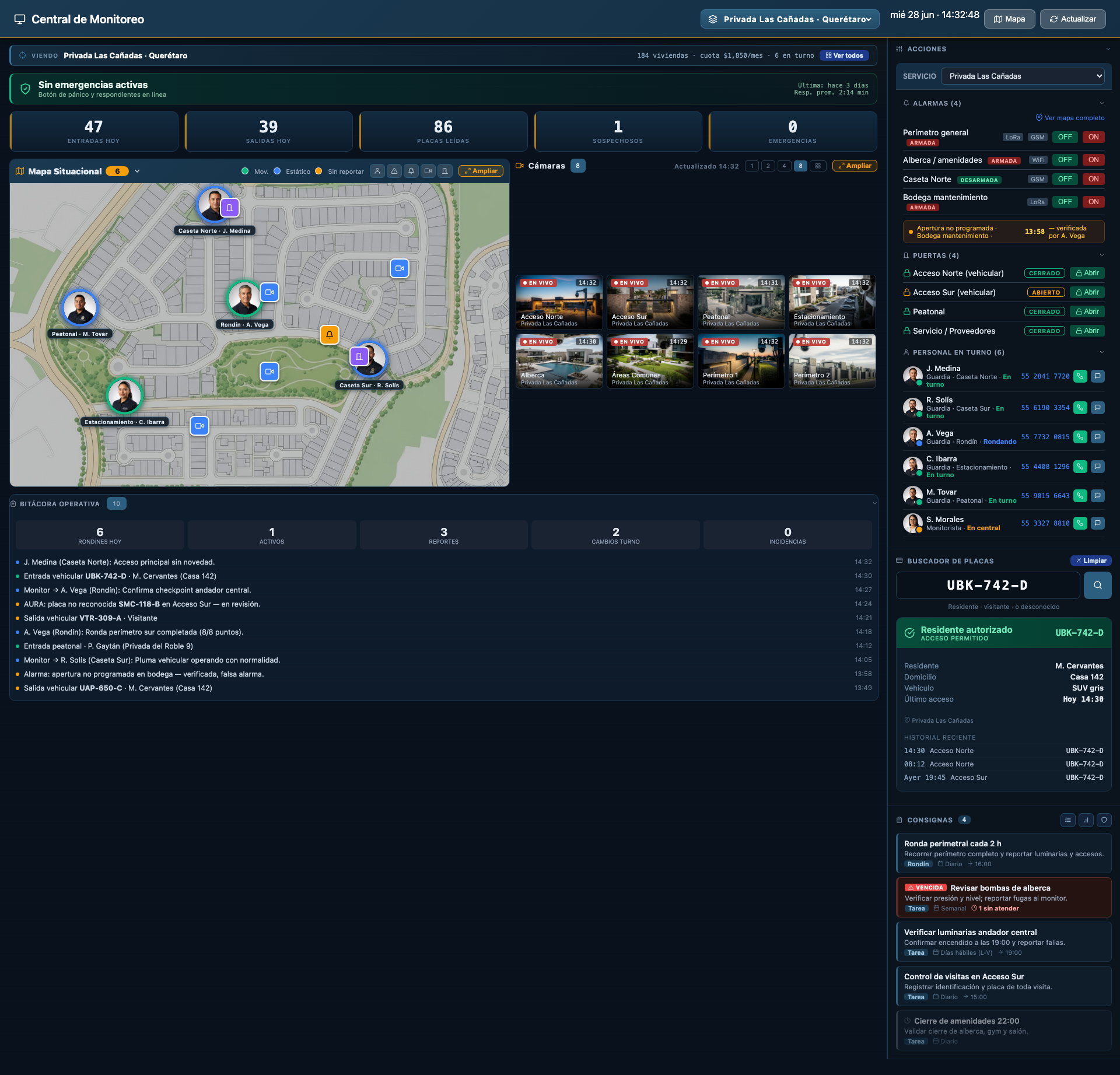
Vista de operación · datos de demostración
La app es uno de los cuatro. Los otros tres son los que hacen que el tile funcione: el que manda el pánico, el que cobra la cuota y el que abre la pluma. Cada uno tiene su propio sitio si quieres entrar a detalle.
El botón de pánico, las alarmas vecinales y los rondines del guardia que ves en la app.
Conoce Ambermex Seguridad
Las cuotas que el residente paga desde su tile, las amenidades que reserva y los documentos que consulta.
Conoce Amber Admin
Los pases QR que el residente le manda a su visita y la apertura automática por placa en la entrada — opera con tecnología AURA.
Conoce AmberAccessLa lectura de placas la pone AURA, la división de inteligencia vehicular de Tecnologías Amber. Conoce AURA
Cuéntanos de tu comunidad y te decimos cómo se vería Amber360 para cada uno de tus usuarios — con o sin caseta.
